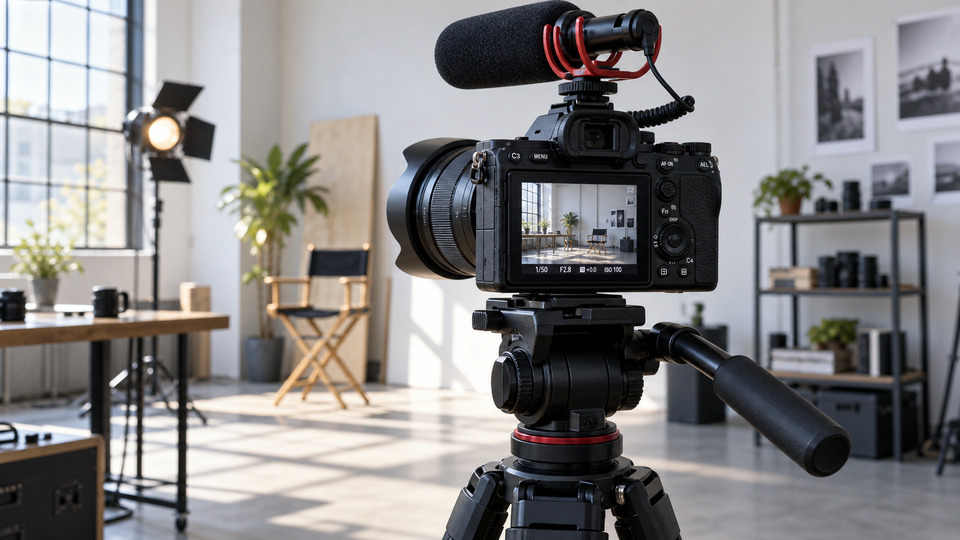
撮っているときはよさそうだったのに、見返すと暗い。声が聞き取りにくい。画面が揺れて落ち着かない。
こうしたとき、機材が足りないのだと考えがちです。立ち位置や置き方を変えると改善する場合もあるので、購入する前に今の環境で試してみましょう。
ここでは、明るさ・音・揺れを、その場の試し撮りで確かめる方法を扱います。一度に全部を直そうとせず、上から順にひとつずつ見ていきます。
試し撮りの前に、決めておくこと。
確認を始める前に、条件を固定します。条件が動いていると、何が原因で良くなったのか分からなくなります。
- 場所:同じ部屋の同じ位置で比べる
- 時間帯:本番に近い時間に試す。窓の光は時刻で変わる
- 設定:自動のままにするか固定するかを決めておく
- 確認する道具:イヤホンと、いつも見る端末を手元に置く
最初は10秒程度の試し撮りから始めます。動作や説明が長い場合は、そのひと区切りを最後まで撮って確認してください。
気になる症状から確認する場合は、顔や手元が暗い、声が遠い・雑音が目立つ、画面が揺れるへ進んでください。
撮ったファイルには、条件が分かる名前をつけておきます。あとで並べて比べるとき、どれがどの条件か分からなくなるのを防げます。
明るさは「何を見せたいか」で確かめる。
まず、主役にしたいものの細部が見えるかを確認します。顔なら表情、道具なら手元の動きが見えるか。背景がきれいでも、主役が暗ければ伝わりません。
室内なら、窓に対する立ち位置を変えて短く撮ってみましょう。背景に明るい窓が入る場合と、窓の光が被写体に当たる場合を比べると、光の向きによる違いを見つけやすくなります。
明るい窓を背景に入れると、顔が暗く写ることがあります。カメラの測光や自動補正によって結果は変わるため、必ず再生して確かめます。まず窓がカメラの横に来る配置を試してください。
比較の練習:同じ人が同じ一文を話す場面を、窓を背にした配置と、窓が横に来る配置で撮ります。部屋の照明とカメラの設定はそろえ、表情や手元が見えるかを比べてください。背景だけを明るくすることが目的ではありません。
キヤノンの逆光撮影の解説でも、光の向きや露出調整を案内しています。紹介されているボタンは対象機種のものです。自分の機器で露出を変える場合は、その機器の説明書で操作を確認してください。
画面の明るさ設定だけを上げて判断しないでください。表示が明るくなっただけで、記録された映像は変わっていません。同じ端末・同じ設定で撮った映像を比べます。
音は、その場で再生して聞く。
人の声を撮るなら、説明の内容まで聞き取れるかを確認します。換気扇、車、風など、自分では気にしていなかった音が目立つことがあります。
その場で聞こえた印象だけでは、録音された声と周囲の音のバランスは判断できません。指向性や音声処理も機器によって異なるため、録れた音を再生して確認します。
可能なら静かな場所に移る、話す人との距離を近づける、といった変更を試します。道具の使い方を見せる映像なら、説明の声だけ後から録る方法もあります。
比較の練習:同じ場所で同じ一文を、カメラから離れた位置と、無理なく近づける位置で録ります。再生する音量をそろえ、言葉の聞き取りやすさと周囲の音を比べます。機器を近づけられない場合の方法は、声を聞き取りやすく録る手順で確認できます。
ソニーの音声収録の解説も、内蔵マイクで声を収録するときの距離の限界を説明しています。マイクを買う前に、今の場所と距離で試し録りをしてください。
場所や距離を変えたら、もう一度再生。撮り終わってからではなく、撮り直せるうちに聞くのがポイントです。イヤホンに加え、実際に見てもらう端末のスピーカーでも確かめます。
直したいところが複数あるときは、上から順にひとつずつ確認します。
図の内容明るさ・音・揺れを上から順に確認する表です。明るさは画面で主役の細部を見て、音はイヤホンで説明が聞き取れるかを聞き、揺れは動作を目で追えるかで判断します。
動かす前に、止めて撮ってみる。
カメラを動かしたほうがかっこよくなる、とは限りません。まずは安定した場所から、ひとつの動作を最後まで撮ってみてください。
手持ちなら両手で持ち、脇を締めて体勢を安定させます。置いて撮る場合は、機器が倒れたり落ちたりしない場所を選びます。水や熱、通行する人の近くは避けましょう。
身近なもので代用もできます。本を重ねて高さを出す、壁に体を預ける。三脚を買う前に、今ある環境で試せることがあります。
比較の練習:机の上で物をひとつ動かす場面を、手持ちと安定した台に固定した状態で撮ります。カメラの高さと画角はできるだけそろえ、背景の線の動きと、主役の動作を追えるかを比べます。台の上でも機器が倒れないことを先に確認してください。
カメラを止めても、被写体が動けば映像に変化は生まれます。見せたい動作が追えることを優先しましょう。画面に何をどの大きさで入れるかは、引き・中・寄りの使い分けで練習できます。
どれから直すか、迷ったとき。
伝えたい内容を妨げているものから直します。インタビューか、手元の説明かによって、先に確かめる項目は変わります。
- インタビュー:言葉が聞き取れなければ、まず録音する場所やマイクとの距離を見直す
- 手元の説明:道具や動きが暗くて見えなければ、光の向きと主役の見え方を見直す
- 動作を追う映像:揺れで主役を追えなければ、まず固定して撮り直す
編集で補える範囲は素材や使う処理によって異なります。音割れや隠れた言葉、暗部の失われた細部、大きな揺れが、必ず元に戻るわけではありません。撮り直せるうちに、映像と音の両方を確認してください。
よくある失敗と、その直し方。
ひとつめは、複数の条件を同時に変えてしまうことです。場所と距離と設定を一度に変えると、何が効いたのか分かりません。次の現場で再現できない改善は、身につきません。
ふたつめは、撮った映像をその場で確認しないことです。撮影は進んだ気がしますが、帰ってから使えないと分かることがあります。
変える条件は、一度にひとつだけにしてください。同じ場面を2回撮り、違いをメモする。この積み重ねが、自分の機材と場所に合った撮り方になります。
今日の1アクション約12分
同じ場面を、条件をひとつだけ変えて2回撮る
比べる材料をつくると、自分の部屋と機材でどうすればよいかが分かります。変える条件はひとつだけにしてください。
- 窓を背にして10秒撮る。
- 立ち位置だけ変えて、窓に対して横を向き、同じ10秒を撮る。
- 2本を続けて再生し、顔や手元の見え方の違いをメモする。
明るさで試したら、次の日は音、その次は揺れ。ひとつずつ増やすと結果を読み取れます。
思いついたことを、書いてみよう。
作品の目的と、撮りたい場面を整理できる無料シートです。記入例を見ながら、あなたの企画に置き換えてみてください。
企画シートを保存する ↓PDF/A4・4ページ/記入例つき。印刷して手書きで使えます。