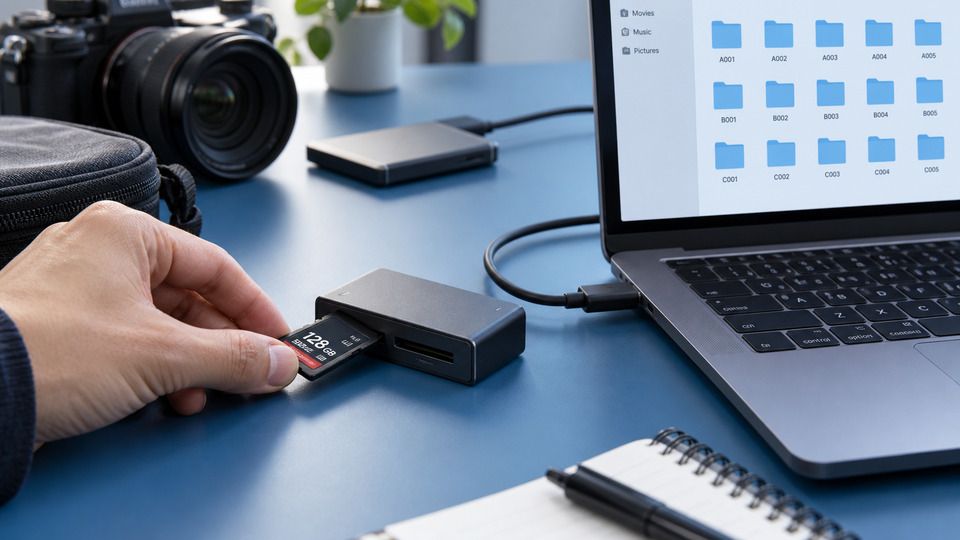
編集を始めるたびにダウンロードフォルダを探す。昨日コピーした素材がどこにあるか思い出せない。こうした状態が続くと、制作の時間の多くが「探す時間」に変わっていきます。
素材の置き場所は、編集ソフトを開く前に決められます。難しい仕組みは要りません。案件ごとにひとつの親フォルダをつくり、その中を種類で分ける。この2つだけで、探す時間はかなり減ります。
ここでは、練習作品でも使える最小の構成と、読み込んだあとに動かしてはいけない部分を順に見ていきます。
始める前に、置き場所と空き容量を確かめる
手を動かす前に、素材をどこに置くかを決めます。外付けドライブか、パソコンの内蔵ディスクか。編集中はここから何度も読み込むので、途中で移すと作業が止まります。
必要なものは多くありません。次の3つが揃っていれば始められます。
- 素材のコピーに加え、編集データ・プロキシ・書き出し・自動保存に必要な空き:必要量は素材形式や作業内容による
- カードから読み出す手段:カードリーダー、またはカメラとの接続ケーブル
- 案件名と撮影日:フォルダ名に使うので、先に文字で決めておく
空き容量は、コピーを始める前に見ます。途中で足りなくなると、中途半端なファイルが残り、どこまで写せたのか分からなくなります。
ドライブの名前も、この段階で分かるものに変えておきます。初期設定のままだと、複数つないだときにどれが作業用か見分けられません。
案件ごとに、ひとつの親フォルダをつくる
練習でも「日付_作品名」という親フォルダをひとつつくります。日付を先頭に置くと、一覧で並べたときに時系列で並び、あとから探しやすくなります。
その中を、次のように分ける例が使いやすいところです。番号を先頭に付けると、並び順が固定されます。
- 01_撮影素材:カメラから移した動画
- 02_音声:別録りした音のファイル
- 03_画像:写真、ロゴ、図版
- 04_編集データ:編集ソフトのプロジェクト
- 05_書き出し:完成した動画と確認用の版
番号や名称に唯一の正解はありません。自分が説明でき、あとから加わる人が同じルールで使えることのほうが大切です。
撮影素材は、元のまとまりを保ったまま移す
カメラやレコーダーのカードには、動画そのもの以外に管理用のファイルが入っていることがあります。目についた動画だけを拾うと、長時間の収録が分割されている場合につながらなくなることがあります。
カード全体を、フォルダ構造ごとコピーします。整理するのはカードの外側に用意する日付やカメラ別の保存先です。カード内の管理ファイルや階層を並べ替えないようにしてください。
同じ名前のファイルが、別の日や別のカメラに存在することもあります。「撮影日/カメラA」のように保存先を分けておくと、コピー時に上書きしてしまう事故を避けられます。
読み込んだあとは、場所も名前も動かさない
編集ソフトは、読み込んだ素材の保存先を記録しています。編集の途中でファイル名やフォルダを変えると、素材が見つからない状態になり、作業が止まります。
整理は原則として読み込みの前に済ませます。どうしても途中で変える必要が出たら、使っているソフトの再リンク手順を確認してから行い、変更前の編集データを別名で残しておきます。
クラウド同期のフォルダに編集データを置く場合は、同期の途中で開かないよう注意します。同期が終わる前に開くと、中身が欠けたファイルを読みにいくことがあります。
親フォルダをつくってから読み込むと、あとで移動する必要が減ります。
図の内容4つの手順を順につないだ図です。日付と作品名の親フォルダをつくり、種類ごとの子フォルダに分け、カードから構造ごとコピーし、そのあとで編集ソフトに読み込む流れを示しています。
迷ったときは、説明できるかで決める
フォルダの分け方で迷ったら、「この構成を人に説明できるか」を基準にします。説明できない分類は、自分でも数週間後には思い出せません。
分け方が細かすぎると、どこに入れるか迷う時間が増えます。逆に大きすぎると、探すときに中を全部見ることになります。判断の目安は次のとおりです。
- 迷う時間が長い:階層が深すぎる。1段減らす
- 中身を全部開いて探している:分類が大きすぎる。1段増やす
- 同じものが2か所にある:分類の基準が2つ混ざっている
共同で作業する相手がいるなら、相手が一度見れば分かる粒度に合わせます。自分だけが分かる略語は避けたほうが無難です。
よくある失敗と、その直し方
ひとつめは、編集が進んでから整理を始めてしまうことです。この段階で移動すると、リンク切れの復旧に時間を取られます。今回は移動せずに終わらせ、次の作品から読み込み前の整理に切り替えます。
ふたつめは、ひな形フォルダに前の案件の中身を残したままコピーしてしまうことです。過去の顧客素材や個人情報が、案件をまたいで持ち回られてしまいます。
ひな形は必ず空の状態で保存し、複製したあとに名前を変えて使います。中身が入っていないかは、コピーする前に一度開いて確認します。
素材整理の空フォルダひな形と、使い始める手順
新しい案件を始めるときに使える、空フォルダのひな形です。上で紹介した5つの分類を用意し、撮影素材は日付とカメラ、書き出しは確認用と納品用に分けています。名称は一例で、特定の編集ソフト専用ではありません。登録せずに保存できます。
ZIPの中身は空フォルダだけです。実行ファイルや撮影素材は含まれず、素材を自動で移動・改名・削除する処理もありません。TXTには、階層の一覧と確認項目を記載しています。
- まず新しい保存場所で展開する:既存の案件フォルダと重ねず、親フォルダの日付・作品名を実際の内容に変える
- 読み込む前に保存先を決める:撮影日とカメラごとに分け、複数カードはCard_01など別の入れ物を作る
- カードの中身は構造ごとコピーする:カメラが作ったファイル名・管理ファイル・階層を保ち、同名ファイルを上書きしない
- コピー後に確認する:元と照合し、素材を再生してから編集ソフトへ読み込む。読み込んだ後の移動・改名は避ける
カード内の構造を保つ考え方は、Adobeのファイルベースメディア転送の公式解説(英語)でも案内されています。ここで配布するフォルダ名や番号は、この教材の構成例です。
このひな形を複製しただけでは、実素材のバックアップにはなりません。作業用とは別の媒体にコピーを用意し、バックアップとコピー後の確認まで進めてください。原本やカードを消す前に、必要な照合と別媒体からの再生確認を終えます。
今日の1アクション約10分
空のひな形フォルダを1つつくる
次の作品から使える型を用意します。中身は空のままで構いません。
- 「00_ひな形」という親フォルダをつくる。
- その中に、素材・音声・画像・編集データ・書き出しの空フォルダを置く。
- 次の撮影日に複製し、名前を「日付_作品名」に変える。
ひな形に過去の顧客素材や個人情報を残さないでください。複製のたびに持ち回ってしまいます。