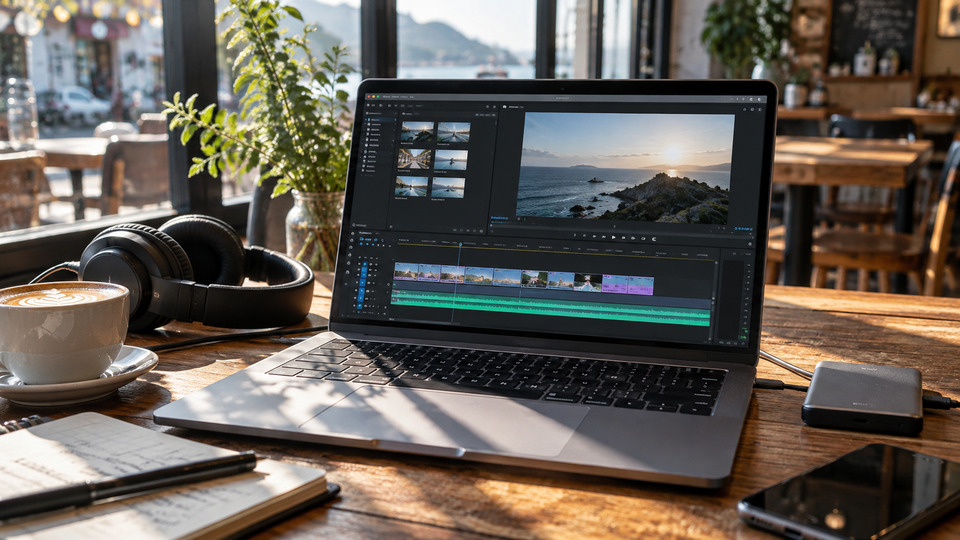
高解像度の素材を並べると再生が止まる。カーソルを動かすたびに待たされる。編集そのものより、待ち時間のほうが長くなることがあります。
そんなときに使う方法のひとつが、編集用の軽い代替ファイル「プロキシ」です。元の素材と紐づけて使い、表示だけを軽いファイルに切り替えます。
ただし、重さの原因がいつも素材とは限りません。変換には時間も容量もかかるため、先に切り分けたほうが早く解決することがあります。
作る前に、重さの原因を切り分ける
プロキシを作る前に、なぜ重いのかを確かめます。原因が素材ではない場合、変換に何時間かけても再生は軽くなりません。
次の順に見ていくと、数分で切り分けられます。
- 素材の解像度とフレームレート:撮影設定の画面か、ファイルの情報で見る
- 保存先:ネットワーク越しや同期中のフォルダは、読み出しが遅くなる
- かけているエフェクト:一時的に切ると、負荷が下がるか分かる
- 空き容量:プロキシは元の素材とは別に容量を使う。作る前に残りを見る
プロキシを作ると決めたら、変換にかかる時間の見当もつけておきます。素材が長いほど時間がかかるので、他の作業ができない時間帯に回すと、待ち時間が無駄になりません。
元の素材を捨てるための機能ではない
プロキシは、重い素材の代わりに編集中の再生負荷を下げるためのファイルです。元の素材と対応づけて使い、最終的な書き出しでは高品質な元素材に戻す流れを組みます。
そのため、元の素材は消しません。プロキシだけが残った状態は、低い画質の完成品しかつくれない状態です。
まず、再生解像度の設定や、かけているエフェクトの影響を確認します。原因が分からないまま全部を変換すると、変換の時間と保存容量だけを使って終わることがあります。
短い素材ひとつで試す
使っている編集ソフトの公式手順に従ってプロキシを作り、元の素材に関連づけます。代替ファイルを普通の映像として読み込む方法と、専用機能で紐づける方法は別物なので、混同しないようにします。
作成できたら、表示を切り替えて確認します。同じ場面が出るか、音がずれないか、縦横比が変わっていないか。ここまで確認してから、残りの素材に広げます。
1本で試す理由は、失敗したときの損失を小さくするためです。全素材を変換してから設定違いに気づくと、やり直しにもう一度同じ時間がかかります。
全部を変換する前に、設定の見直しで足りることがあります。
図の内容2列の比較表です。左はまず試す設定の見直しで、再生解像度を下げる、重いエフェクトを切る、他のソフトを閉じるなど。右はプロキシを検討する状況で、設定を変えても再生が止まる場合や、高解像度素材が長時間ある場合です。
書き出しに何を使うか確認する
Adobe Premiereでは、プロキシの表示切り替えと、書き出し時にどちらの素材を使うかの設定は別の場所にあります。元の素材がオンラインで、意図した設定になっているかを確認してください。
公式の説明はこちらです:Adobeの取り込みとプロキシの説明。機能名や操作の場所は、ソフトとバージョンによって変わります。
書き出したファイルは、細かい文字や模様が含まれる部分で確認します。プロキシのまま書き出してしまった場合、その部分の粗さで気づけます。
プロキシを使うか、設定を変えるか
再生が重いときに試す順番を決めておくと、迷いが減ります。負担の軽いものから順に試します。
- 再生解像度を下げる:設定の変更だけ。数秒で試せる
- 重いエフェクトを一時的に切る:原因の切り分けになる
- 他のソフトを閉じる:メモリと処理の余裕を戻す
- 保存先を見直す:読み書きの遅い場所から素材を動かす
- プロキシを作る:時間と容量を使う。ここまでで直らないとき
ここまで試しても止まる場合や、高解像度の素材が長時間ある場合は、プロキシが向いています。逆に、素材が数分しかないなら、変換の時間のほうが長くなることもあります。
よくある失敗と、その直し方
ひとつめは、プロキシのまま書き出してしまう失敗です。書き出し設定を確認せずに進めると起きます。細部を含む短い範囲で試し書き出しをすると、本番前に気づけます。
ふたつめは、プロキシを作ったあとに元の素材を移動してしまうことです。紐づけが外れ、元に戻せなくなります。素材の置き場所は、プロキシを作る前に確定させておきます。
どちらも、作業の順番を固定すれば防げます。整理する、読み込む、プロキシを作る、編集する、元素材に戻して書き出す。この順を崩さないことが、いちばん確実です。
今日の1アクション約20分
素材1本だけでプロキシを試す
まとめて変換すると、失敗したときの時間と容量が無駄になります。1本で確かめてから広げます。
- 細かい文字や模様を含む短い素材を1本選ぶ。
- 使っているソフトの公式手順でプロキシを作り、元素材に紐づける。
- 表示を切り替えて、同じ場面・同じ長さ・同じ縦横比かを確認する。
機能名や手順はソフトとバージョンで変わります。必ず公式の説明を見ながら進めてください。