編集画面では問題なく見えていたのに、書き出したファイルを開くと末尾に黒い画面が残っている。字幕が一か所だけ古いままになっている。
書き出しは、編集の最後の作業に見えて、実際には別の工程です。編集ソフトの中で見ていたものと、出来上がったファイルは同じとは限りません。
最後の確認は、編集ソフトの外で行います。ここでは、書き出す前に決めておくことと、書き出したあとに見る場所を分けて扱います。
書き出す前に、届け先の条件を手元に置く
書き出しは、やり直すと同じ時間がもう一度かかります。設定を触る前に、届け先の条件を文字にして手元に出しておきます。
確認するのは次の項目です。相手から指定がなければ、こちらから聞きます。
- 解像度とフレームレート:撮影・編集と合っているか
- ファイル形式と容量の上限:渡す手段によって上限が変わる
- 尺の指定:長さの上限があるか
- 渡す手段:ファイル転送、クラウド、保存メディアなど
書き出しにかかる時間と、そのあと確認する時間も見積もっておきます。長い作品ほど書き出しに時間がかかるので、締め切り当日に始めると、見返す余裕がなくなります。
先に、届け先の条件を確認する
縦か横か、画面のサイズ、ファイル形式、必要な長さ。これらを書き出しの前に整理します。依頼された仕事なら指定を優先し、不明な点は確認してから進めます。
YouTubeへ投稿する場合も、思い込みの設定を使い続けないようにします。公式の推奨エンコード設定を確認してください。同じページでは、撮影時と同じフレームレートでのアップロードが案内されています。
容量の上限がある提出先もあります。上限を超えると、その場で出し直すことになります。条件は、編集を始める前に聞いておけると理想的です。
書き出す範囲を確認する
全体のつもりが一部分だけになっていないか、末尾に長い空白が残っていないかを見ます。書き出し範囲の指定は、編集中に動かしてしまいがちな設定です。
必要な音声トラックが対象になっているかも確認します。別録りの音声をミュートしたまま書き出すと、無音のファイルができあがります。
ファイル名は、確認用と最終版を区別できる形にします。「final2最終」のように重ねるより、作品名・版番号・用途をそろえたほうが、相手も選びやすくなります。
出し直しは時間がかかります。設定を押す前に、条件を確認します。
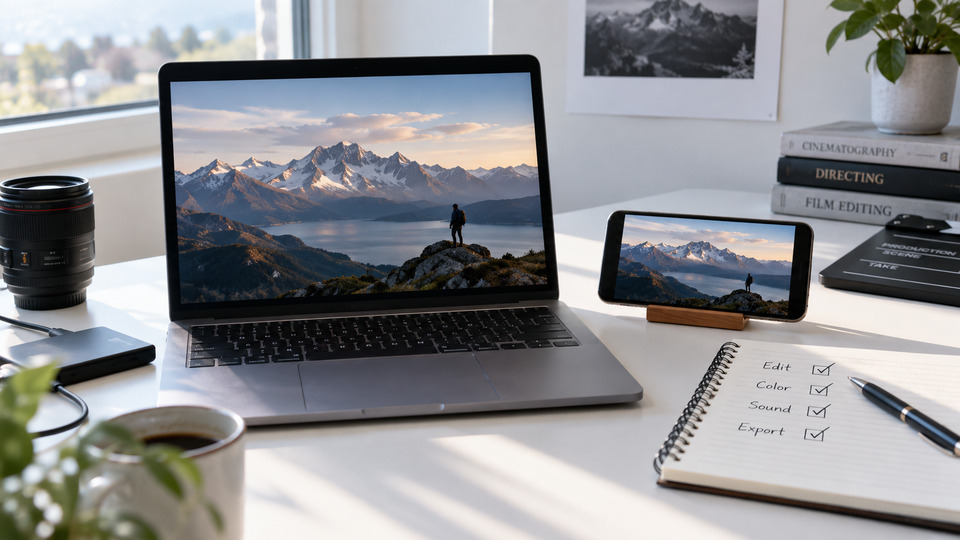
図の内容書き出し前の5項目のチェックリストです。提出先の指定、尺と縦横比、音の大きさ、字幕の焼き付け、ファイル名の規則を、書き出しの前に確認します。
完成したファイルを、最初から最後まで再生する
黒い画面、欠けた素材、誤字、音の途切れ、末尾の余計な部分。これらは、途中だけを抜き取って見ても見つかりません。通しで再生します。
文字が読めるかどうかは、実際に見られる端末でも確かめます。編集用のモニターでは読めても、手のひらの画面では読めないことがあります。
最後に修正した場所は、とくに注意して見ます。直したつもりで反映されていない、直した箇所の前後がつながっていない、といった問題はここに集まります。
出し直すか、そのまま渡すか
小さな問題を見つけたとき、出し直すかどうかで迷います。判断の基準は「伝わり方が変わるか」です。
- 誤字、古い字幕が残っている:出し直す。内容が変わる
- 音が途切れている、急に大きくなる:出し直す。視聴の妨げになる
- 末尾に黒い画面が数フレーム残る:出し直す。すぐ直せる
- 気になる色味が1カットある:相手と相談。時間と効果を比べる
判断に迷うものは、直す前に相手へ伝えます。黙って直して遅れるより、状況を共有したほうが進みが早くなります。
よくある失敗と、その直し方
ひとつめは、アップロード後の見え方を確認しないことです。サービス側で再変換される場合、書き出しが成功したことと、届け先で問題なく見られることは別の話になります。
ふたつめは、確認の記録を残さないことです。誰がいつ何を確認したかが分からないと、同じ確認を繰り返すか、逆に誰も見ていない状態が生まれます。
「ファイル名/長さ/画面サイズ/全編再生/文字/音」の6項目を1枚にまとめ、確認者と日付を書き添えます。短い作品でも、この1枚があると出し直しが減ります。
今日の1アクション約12分
短い範囲だけ書き出して、実機で再生する
全編を書き出す前に、設定が意図どおりかを短時間で確かめます。
- 細かい文字と音が入る30秒の範囲を選ぶ。
- 本番と同じ設定で、その範囲だけ書き出す。
- スマートフォンなど、実際に見られる端末で再生する。
問題がなければ同じ設定で全編を書き出します。設定は次回のためにメモしておきます。