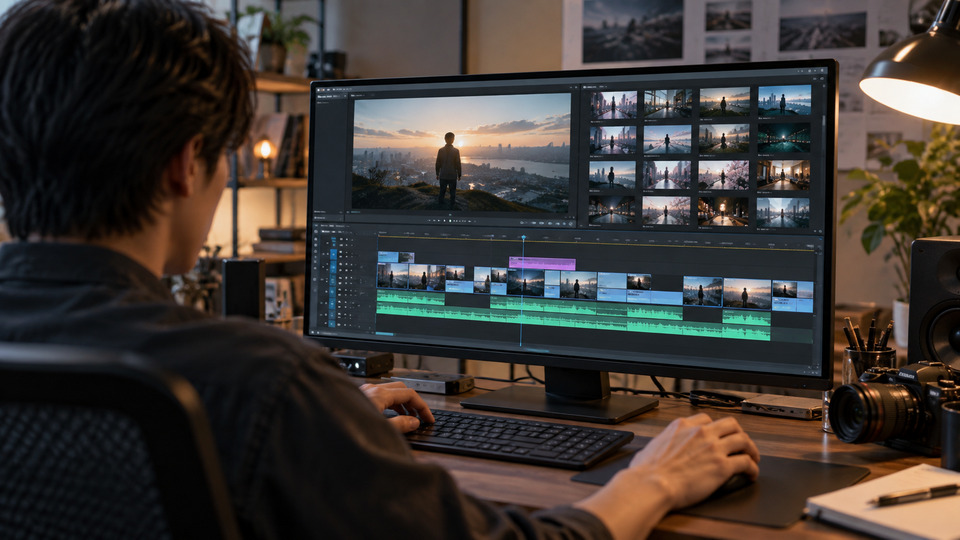
編集で迷う理由の多くは、映像の順番、音、字幕、色を同時に進めてしまうことにあります。どれも判断の基準が違うので、混ぜると決められません。
このガイドでは、編集を6つの段階に分けています。前の段階の目安を満たしてから次へ進むと、あとで同じ場所を何度も直す手戻りが減ります。特定の編集ソフトの操作ではなく、どのソフトでも共通する進め方を扱います。
最初にやること
- 撮影した素材を、案件ごとのフォルダにコピーする
- 別の保存先にも同じ素材を置き、再生できるか確かめる
- 音楽を入れずに、使えそうな場面を並べてみる
STEP 01 / 06
保存:素材を2か所に置いてから始める
編集ソフトを開く前に、素材の置き場所を決めます。案件ごとにひとつの親フォルダをつくり、カードの中身はフォルダ構造ごとコピーします。読み込んだあとは、場所も名前も動かしません。
同じドライブの別フォルダは、予備になりません。作業用とは別の媒体にも、もうひとつコピーを置きます。
- 作業
- 親フォルダをつくって素材をコピーし、別の媒体にも同じ素材を置く。
- 終えてよい目安
- 2か所のコピーでファイルの数と合計容量が合い、別の媒体のコピーからも代表的な映像と音声を開けた。カードはまだ消していない。
読む記事
- 素材が見つからない。編集前のフォルダ整理はこう始める親フォルダの分け方と、読み込んだあとに動かしてはいけない理由を知る。
- 動画素材のバックアップ方法|3-2-1ルールと保存後の確認手順コピーしたあとに、何をどこまで確かめればよいかを見る。
STEP 02 / 06
選別と仮編集:音楽なしで順番を決める
素材を一度通して見てから、使えそうな場面を選びます。短い練習なら「冒頭」「手順」「締め」に分けて並べ、音楽を入れずに頭から再生します。音楽があると、流れが良くなったように感じて判断が甘くなるためです。
待ち時間は短くし、手が道具に触れる瞬間やできあがりは残します。使わない素材は消さずにとっておきます。
- 作業
- 選んだ場面を並べ、無音のまま最初から最後まで止めずに再生し、分かりにくいと感じた時間をメモする。
- 終えてよい目安
- メモした箇所ごとに、並べ替えるか、撮り足すか、使わないかが決まっている。
読む記事
- 編集が進まないときは、字幕を入れる前に「順番」を決めよう並べる、短くする、伝わるか見る、の順番を確かめる。
- 編集がカクつくときに。プロキシを使う前に知っておきたいこと再生が止まるほど重いとき、原因を切り分けてから対処する。
STEP 03 / 06
音:声を先に整え、音楽はあとから
BGMと効果音をいったん無音にして、声だけで通して聞きます。話す人やカットが変わるところで、急に音量が変わっていないかを探します。
BGMは控えめな音量から少しずつ足し、声の聞き取りやすさがどう変わるかを比べます。使う曲の利用条件も、この段階で確かめます。
- 作業
- 声だけで通して聞いて直す場所の時間をメモし、そのあとBGMを小さい音量から足す。
- 終えてよい目安
- ヘッドホンだけでなく、スマートフォンのスピーカーでも、音量を触らずに声が聞き取れる。
読む記事
- BGMを入れたら声が聞こえない。音量を整える順番声、効果音、音楽の順に整える考え方と、ぶつかったときの直し方を見る。
- 録音した声が遠い・こもる原因は?マイクの距離と反響の対策声そのものが遠いときは、編集より録り方を見直す。
STEP 04 / 06
字幕:一画面で伝えることを絞る
字幕は、どの画面で見られるかを先に決めてから入れます。スマートフォンとパソコンでは、無理なく入る文字の量が違います。
入りきらないときは、文字を小さくする前に、情報を減らす、言い換える、分割する、の順に試します。改行は意味のまとまりで入れます。
- 作業
- 字幕を入れた場面を声に合わせて再生し、自分で声に出して読んでみる。
- 終えてよい目安
- 切り替わる前に読み終えられ、見せたい手元や道具を文字が隠していない。
読む記事
- 字幕が読みにくい。文字を小さくする前に、文章を短くしよう情報量、改行、表示時間、文字の調整の順に見直す方法を知る。
STEP 05 / 06
色:雰囲気より先に、明るさの差をそろえる
色の作業は、雰囲気を足す前に、カット同士の意図しない差を減らすことから始めます。基準にするカットをひとつ選び、色味より先に明るさの差を見ます。
作業中は画面の明るさ設定を変えません。基準が動くと、前に直した場所と比べられなくなります。
- 作業
- 基準のカットを1つ決め、隣り合うカットを行き来しながら再生して明るさを合わせる。
- 終えてよい目安
- 続けて再生したとき、主役が急に暗くなったり、肌の色が変わったりする箇所がない。
読む記事
- 色をかっこよくする前に。カットごとの明るさをそろえよう基準のカットの選び方と、撮影で直すか編集で直すかの判断を見る。
STEP 06 / 06
書き出しと再生確認:編集ソフトの外で見る
書き出す前に、縦か横か、ファイル形式、長さなど、届け先の条件を手元に置きます。編集画面で見ていたものと、書き出したファイルが同じとは限りません。
完成したファイルは、編集ソフトの外で、最初から最後まで再生します。途中だけを見ても、末尾の黒い画面や古い字幕は見つかりません。
- 作業
- 書き出したファイルを、いつも見る端末で通して再生する。
- 終えてよい目安
- 黒い画面、古い字幕、音の途切れがなく、出し直すかどうかを決められた。
読む記事
- 書き出したら完成?納品前に見るべきチェックポイント書き出す前に決めることと、書き出したあとに見る場所を確かめる。
つまずいたときに読む記事
手が止まったら、いまの症状に近いものから読んでください。
| つまずき | まず確かめること | 読む記事 |
|---|---|---|
| 編集が重い | 素材の保存先、かけているエフェクト、再生解像度。 | 編集がカクつくときに。プロキシを使う前に知っておきたいこと |
| 声が聞こえない | BGMが声とぶつかっていないか。声そのものが遠くないか。 | BGMを入れたら声が聞こえない。音量を整える順番 録音した声が遠い・こもる原因は?マイクの距離と反響の対策 |
| 字幕が読めない | 一画面の情報量、改行の位置、表示時間。 | 字幕が読みにくい。文字を小さくする前に、文章を短くしよう |
| 書き出しが不安 | 届け先の条件、書き出す範囲、完成ファイルの通し再生。 | 書き出したら完成?納品前に見るべきチェックポイント |
練習例:『机を片づける短い動画』を30秒程度にまとめる
架空の練習例です。散らかった机を片づける様子を、30秒程度の短い動画にまとめる場合の構成案を、編集で並べる順に書きました。
| 順番 | 場面 | 見せること | 音 |
|---|---|---|---|
| 冒頭 | 散らかった机の全体(引き) | 片づける前の状態 | その場の音を小さく |
| 手順 | 物を手に取り、元の場所へ戻す手元(中・寄り) | 何を、どこへ戻すか | 置く音を声の邪魔にならない大きさで |
| 締め | 冒頭と同じ位置から撮った、片づいた机(引き) | 片づける前との違い | その場の音を小さく |
長さの配分は決めずに、素材を並べてから見て決めます。手順の場面に多くの時間を使い、冒頭と締めは状態が分かれば十分です。撮る前に絵コンテにしておくなら、絵コンテの書き方の記入例が同じ題材です。
提出前チェック
誰かに見せる前、渡す前に、上から順に確かめます。
- 書き出したファイルを、最初から最後まで再生した
- 末尾に黒い画面や余計な部分が残っていない
- 誤字や、直す前の古い字幕が残っていない
- スマートフォンのスピーカーでも、声が聞き取れる
- 字幕を、いつも見る端末で読み終えられる
- 使った音楽や画像の利用条件を確かめた
- ファイル名で、確認用と最終版を区別できる
- 素材と編集データを、別の場所にも残した